
A propos de l'auteur

Gérer un site WordPress implique non seulement de publier du contenu et d’optimiser son design, mais aussi de veiller à sa sécurité.
Pourtant, une panne serveur, une mise à jour défectueuse ou même une attaque malveillante peuvent compromettre des heures de travail. Une sauvegarde régulière permet d’éviter ces problèmes, mais encore faut-il savoir comment la réaliser correctement.
Alors, voyons ensemble comment sauvegarder et restaurer son site WordPress facilement et efficacement.
Pourquoi sauvegarder son site WordPress ?
D’abord, un site peut être victime d’un piratage, et sans sauvegarde, la récupération des données devient extrêmement difficile. Ensuite, une mise à jour d’un plugin ou d’un thème peut provoquer des dysfonctionnements, donc une restauration rapide évite bien des soucis. Enfin, un hébergeur peut rencontrer des défaillances techniques, or une sauvegarde indépendante garantit de ne pas perdre son travail.
Comment sauvegarder son site WordPress ?
Il existe plusieurs méthodes pour sauvegarder un site WordPress, et chacune présente des avantages et des inconvénients.
Veuillez toutefois noter qu’il est essentiel d’appliquer la règle du 3-2-1 pour une sécurité optimale.
La règle du 3-2-1 est une méthode éprouvée pour assurer la sécurité des sauvegardes. Elle consiste à :
- Conserver 3 copies de ses données : une principale et deux copies de sauvegarde.
- Utiliser 2 supports de stockage différents : par exemple, un disque dur externe et un service cloud.
- Garder 1 copie hors site : c’est-à-dire stocker une sauvegarde dans un lieu distinct (cloud sécurisé, serveur distant, etc.) pour se protéger contre les pertes dues aux catastrophes locales (incendie, vol, panne matérielle).
En appliquant cette règle, on réduit considérablement le risque de perdre définitivement ses données, et on peut restaurer son site en toute sérénité en cas de problème.
Ainsi, nous vous recommandons d’utiliser les trois des méthodes ci-dessous et de les appliquer régulièrement.
1. Sauvegarde via un plugin
La première manière est la plus facile. Il suffit d’installer un plugin & de lancer le processus de sauvgarde. Il en existe de nombreux, et certains, comme UpdraftPlus ou BackWPup, offrent des options gratuites et complètes.
On peut planifier des sauvegardes automatiques, et on peut aussi choisir de stocker ses fichiers sur Google Drive, Dropbox ou un serveur FTP.
Chez Pixelio, nous avons eu un véritable coup de cœur pour le plugin All-in-One WP Migration, qui permet en seulement deux clics d’importer et de migrer facilement la plupart des sites internet. La version gratuite suffit généralement à couvrir l’essentiel des besoins.
2. Sauvegarde manuelle via FTP et base de données
Une autre option consiste à effectuer la sauvegarde manuellement. Cependant, cette méthode peut s’avérer assez chronophage, surtout en cas de migration vers un autre nom de domaine, car il faudra remplacer manuellement l’ancien domaine par le nouveau dans la base de données.
Par contre, si on préfère un contrôle total et une méthode gratuite, cette méthode est parfaite. Pour cela, il suffit de se connecter à son serveur FTP avec FileZilla et de télécharger tous les fichiers du site. Mais il faut aussi exporter la base de données via phpMyAdmin, sans quoi la sauvegarde ne sera pas complète. Pour accéder à ces deux services, il faut aller sur le site web de votre hébergeur (ex : OVH, 1&1, Hostinger, etc.) et se connecter avec vos identifiants (nom d’utilisateur et mot de passe).
Une fois connecté à votre compte, trouvez l’option “Accès à la gestion de base de données”, “Base de données MySQL”, ou un terme similaire, selon votre hébergeur.
Vous devriez y voir un lien ou une icône pour accéder à phpMyAdmin.
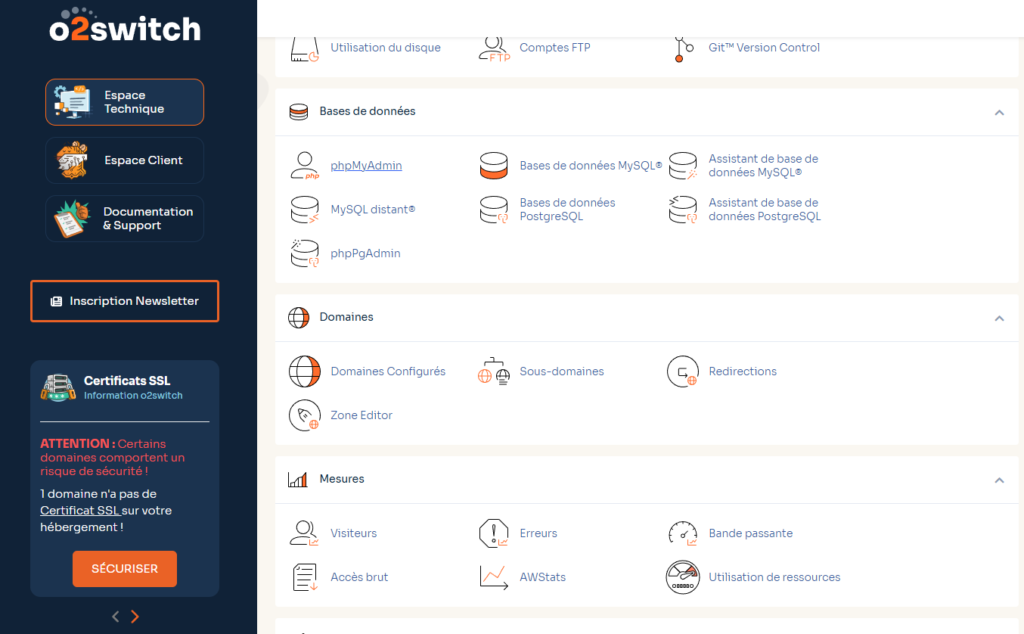
Cliquez sur le lien, et vous serez redirigé vers l’interface de phpMyAdmin.
Soit l’hébergeur vous connectera automatiquement, soit vous devrez peut-être entrer vos identifiants MySQL (nom d’utilisateur et mot de passe de la base de données), que vous trouverez dans la section “Détails de la base de données” de votre hébergeur.
Pour FileZilla, les étapes sont les mêmes, mais vous le trouverez en général sous le nom de gestionnaire de fichiers :
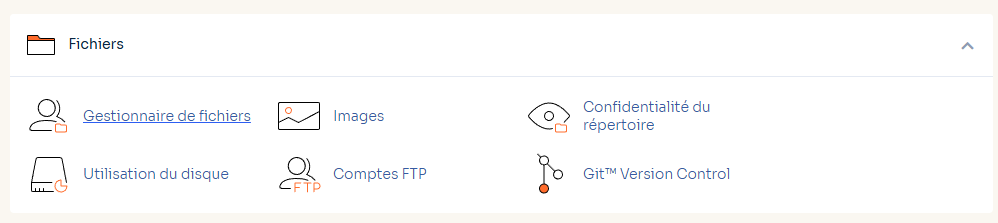
3. Sauvegarde via l’hébergeur
Certains hébergeurs proposent des sauvegardes automatiques, et c’est une option intéressante. Cependant, il ne faut pas s’y fier entièrement, car elles peuvent être limitées ou payantes.
Si vous êtes chez O2Switch ou un hébergeur qui le propose gratuitement, vous pourrez le trouver sous l’onglet “Gérer votre site” puis sauvegarde.

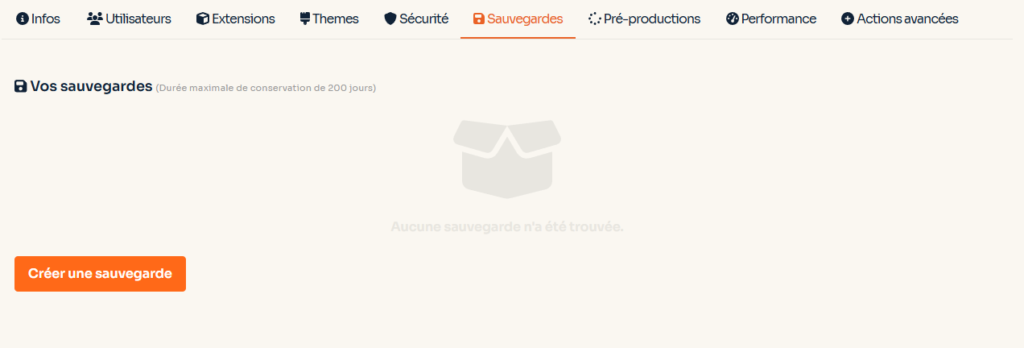
Comment restaurer son site WordPress ?
Si une erreur survient, il faut pouvoir restaurer son site rapidement, sinon les visiteurs risquent de tomber sur une page inaccessible.
1. Restauration via un plugin
Si vous utilisez un plugin comme UpdraftPlus ou All in One WP Migration, la restauration est facile, mais elle varie en fonction du type de restauration nécessaire.
Votre site fonctionne encore :
Il vous suffit d’accéder à l’onglet du plugin et de charger le fichier de sauvegarde créé précédemment.
Votre site ne fonctionne plus :
Dans ce cas, commencez par vous rendre dans l’interface de votre hébergeur et réinstallez WordPress.

Ensuite, retournez dans la page d’administration, installez le plugin choisi, puis procédez à la restauration de votre site.
Tout sera restauré comme lors de la sauvegarde, y compris les plugins, images, etc. Cependant, sachez que toutes les commandes passées après la dernière sauvegarde seront perdues. Si ces commandes sont importantes d’un point de vue comptable ou organisationnel, il est recommandé de sauvegarder la base de données avant la restauration et de demander l’aide d’un développeur afin de restaurer les commandes ultérieurement. Si vous avez besoin d’assistance à ce sujet, n’hésitez pas à nous contacter.
2. Restauration manuelle
Si vous avez effectué une sauvegarde manuelle de votre site, voici les étapes à suivre :
Restaurer la base de données via phpMyAdmin :
Accédez à l’interface de phpMyAdmin via votre hébergeur.
Sélectionnez la base de données associée à votre site WordPress.
Importez le fichier .sql que vous avez sauvegardé pour restaurer la base de données.
Restaurer les fichiers via FileZilla :
Ouvrez FileZilla et connectez-vous à votre serveur FTP.
Téléchargez tous les fichiers du site à partir de la sauvegarde et chargez-les sur votre serveur. Veillez à bien respecter la structure des dossiers existants.
Vérifications importantes :
Fichier wp-config.php
Assurez-vous que les informations de connexion à la base de données (nom de la base, utilisateur, mot de passe, etc.) dans le fichier wp-config.php sont correctes et correspondent à votre configuration actuelle.
Permaliens
Après la restauration, il est conseillé de vérifier et réinitialiser les permaliens. Allez dans Réglages > Permaliens dans votre interface WordPress. Cliquez sur Enregistrer les modifications pour garantir que les liens fonctionnent correctement et éviter toute erreur de redirection.
Cela vous permettra de restaurer correctement votre site tout en évitant les erreurs courantes.
3. Restauration via l’hébergeur
Si l’hébergeur propose une restauration en un clic, on peut en profiter, mais il vaut mieux tester le site après, car certaines configurations peuvent être modifiées.
En conclusion, sauvegarder son site WordPress est une étape cruciale. Il existe différentes solutions, mais l’idéal est d’avoir plusieurs sauvegardes : une automatique via un plugin, une manuelle en cas de problème, et une dernière effectuée par l’hébergeur. Cela permet d’éviter bien des tracas et de restaurer rapidement votre site en cas de besoin.
Mes autres articles
Découvrez également mes autres articles ci-dessous.

Comment configurer Google Site Kit, Google Search Console et les outils essentiels pour optimiser votre site WordPress

Que se passe-t-il si vous ne renouvelez pas votre abonnement Elementor Pro pour WordPress ? Explications sur les fonctionnalités et limitations

Pourquoi et comment mettre à jour PHP sur mon site WordPress facilement, sans compétences techniques ?
Comment sauvegarder et restaurer son site WordPress en toute sécurité facilement ?



From pixels to success
Boostez votre site sans dépenser un euro !
Inscrivez-vous à ma newsletter et recevez gratuitement votre checklist pour vérifier si votre site convertit : en 48 h, vous saurez exactement ce qui freine vos ventes et comment y remédier.
C’est 100 % gratuit et sans engagement.